
|
Nuevo Grupo en Outlook |
1. Para comenzar ingresamos al aplicativo Outlook con nuestro correo corporativo. |
|
|
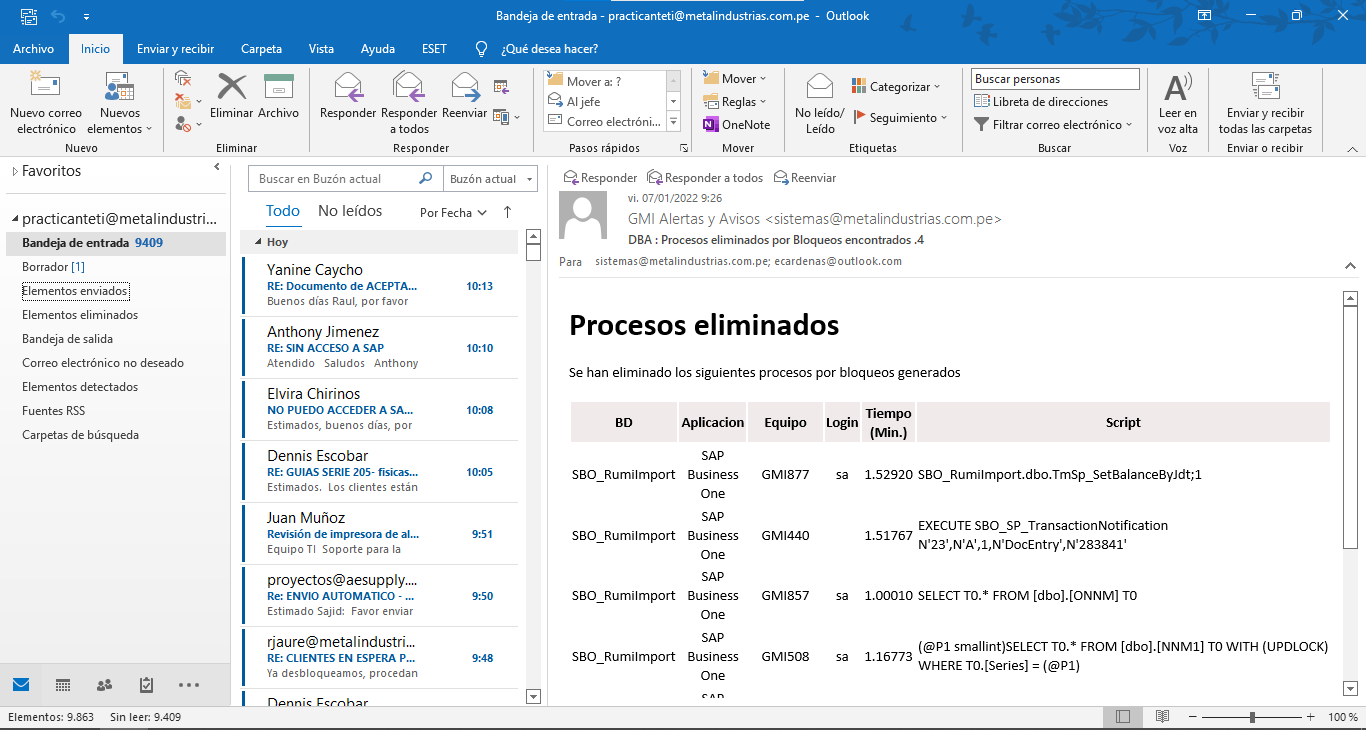
2. Luego de ingresar, le damos click al icono de las dos personas señalado en la barra inferior del aplicativo. |
|
|
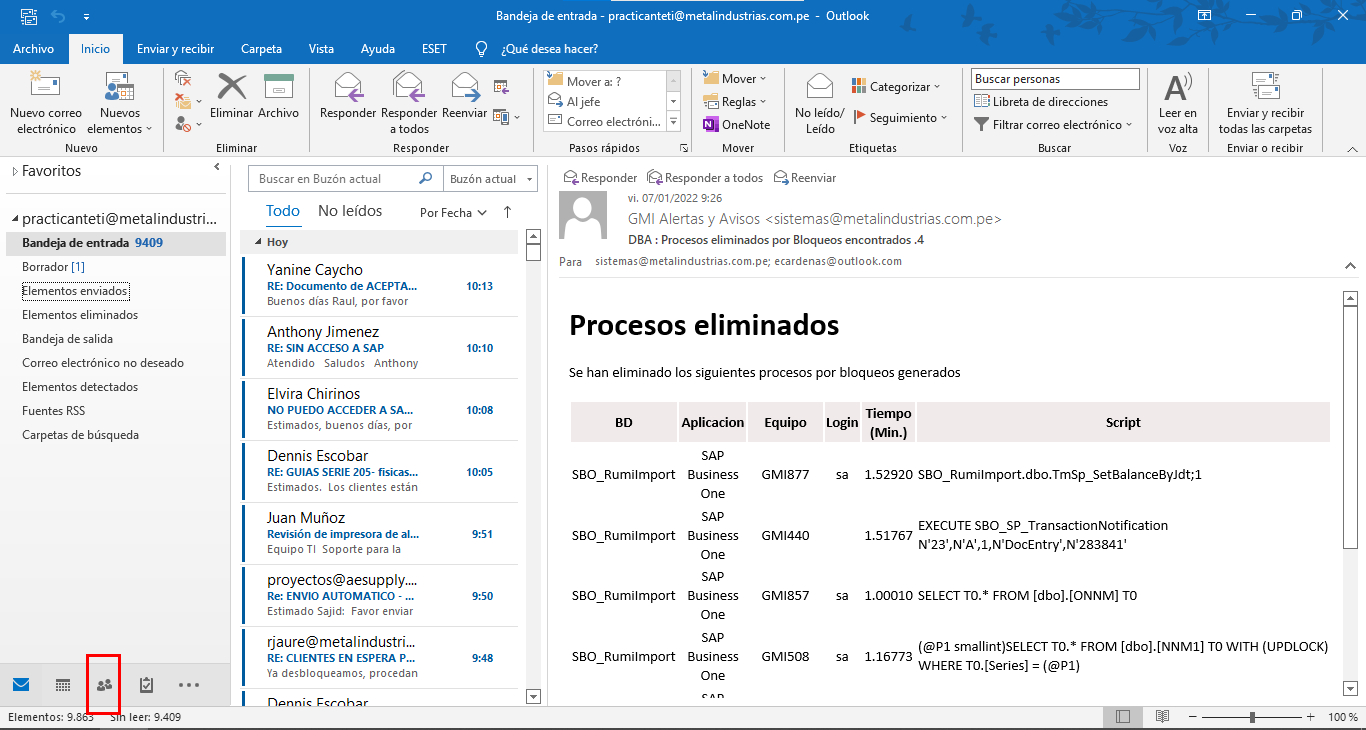
3. Click en la pestaña de Inicio. |
|
|
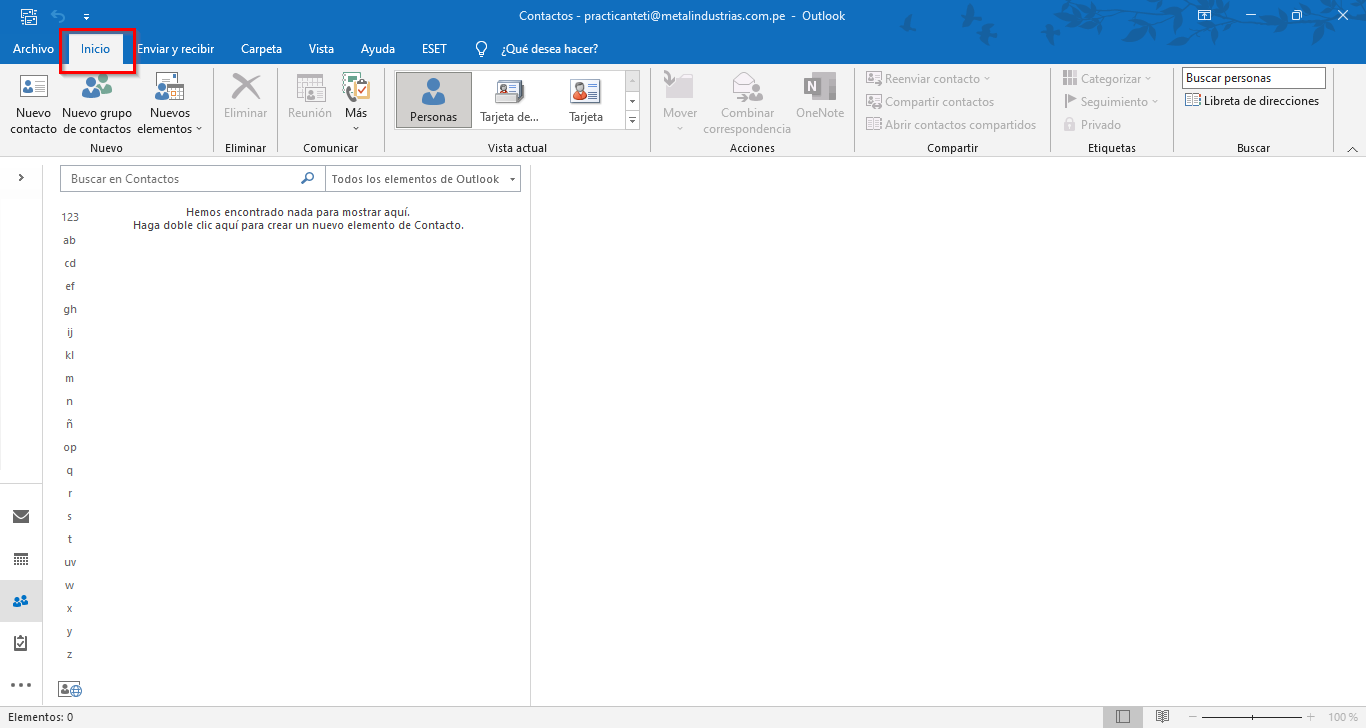
4. Luego de ubicarnos en la Pestaña Inicio, le damos click en el botón "Nuevo grupo de contactos". |
|
|
|
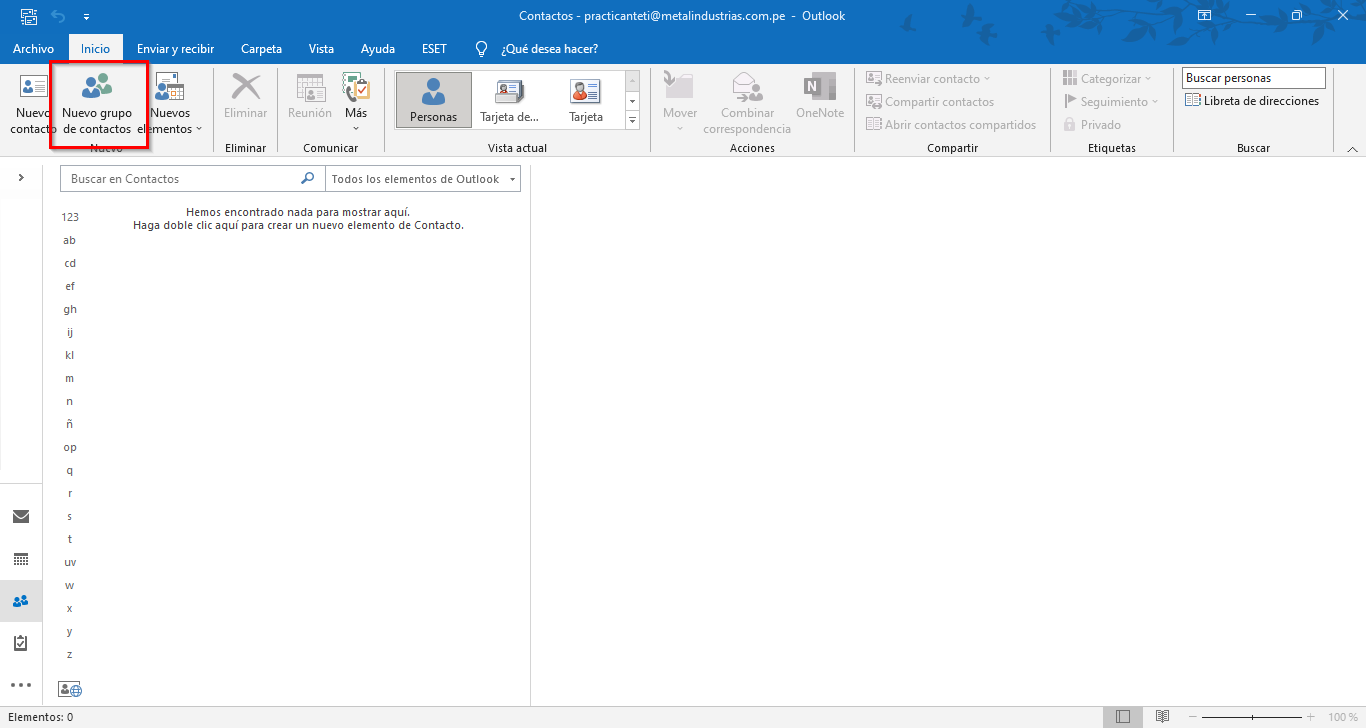
5. Después, aparecerá una nueva ventana y nos ubicaremos en la pestaña "Grupo de contactos". |
|
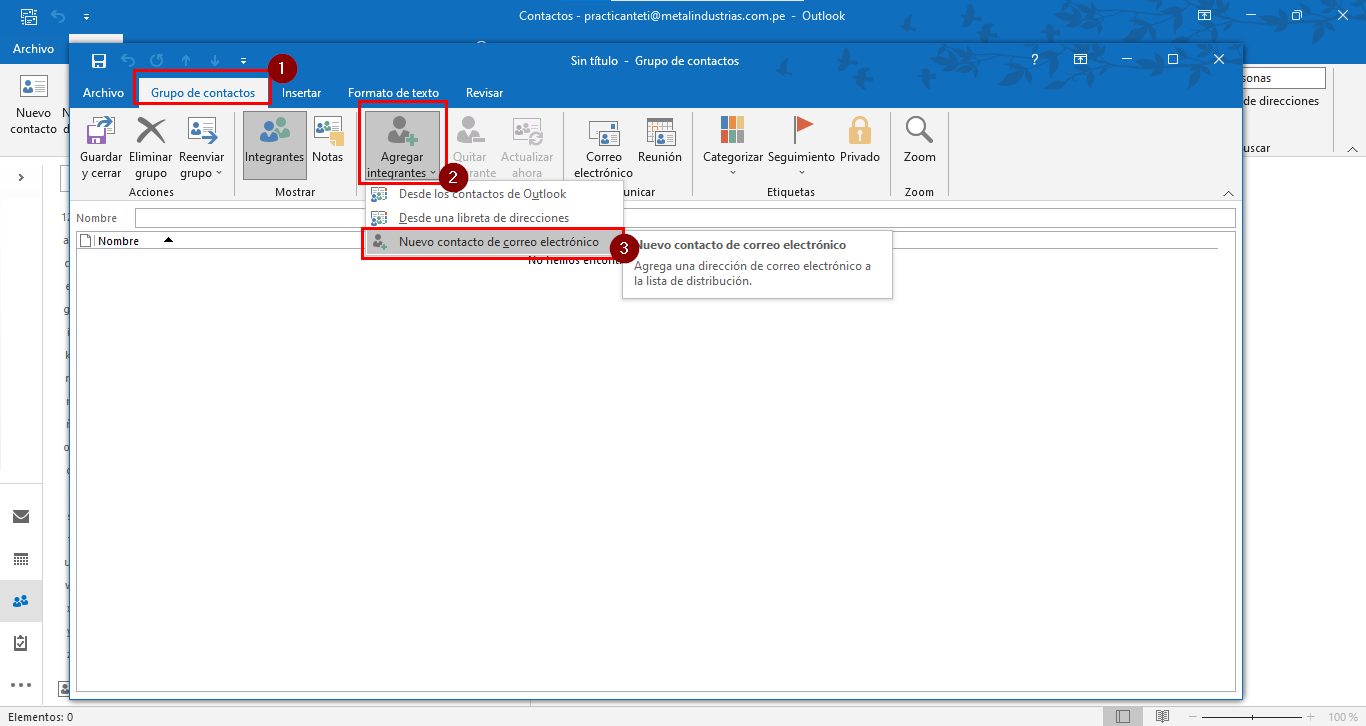
6. Aparecerá una nueva ventana donde se procederá a añadir un nuevo contacto. |
|
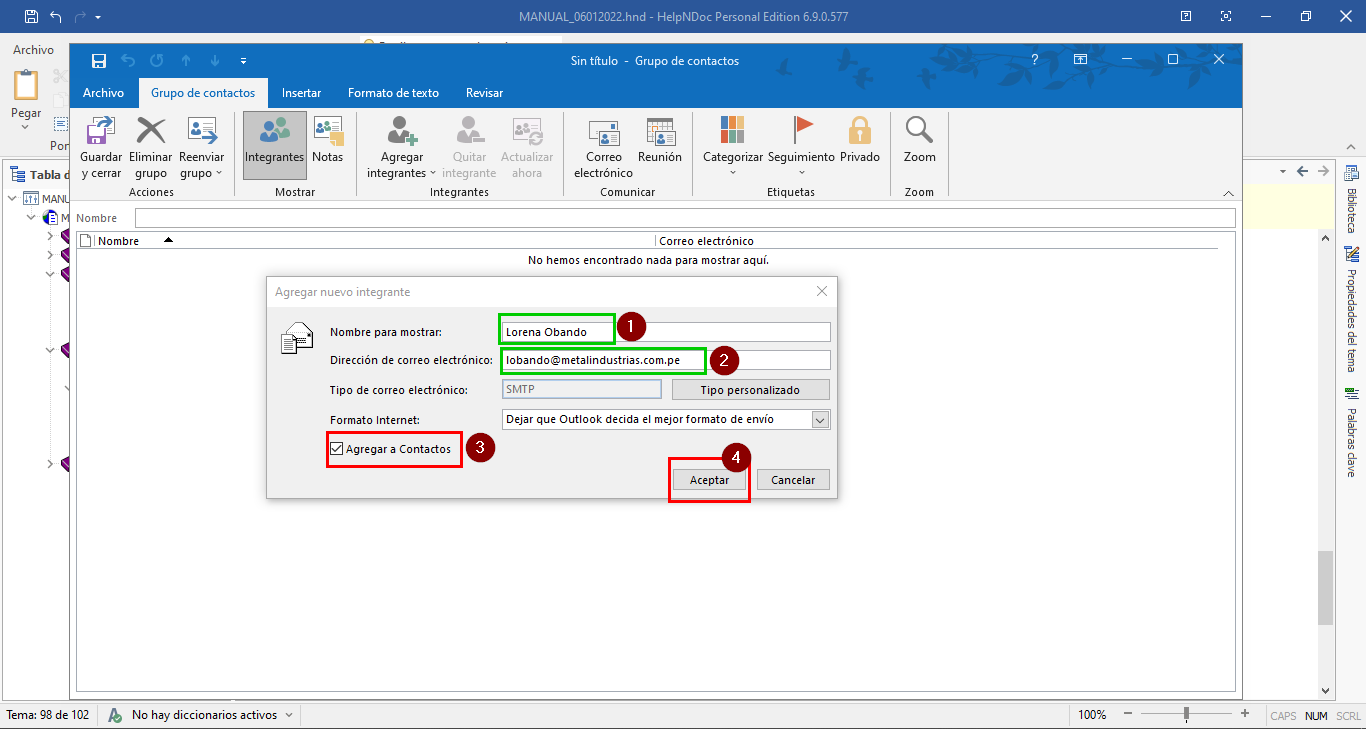
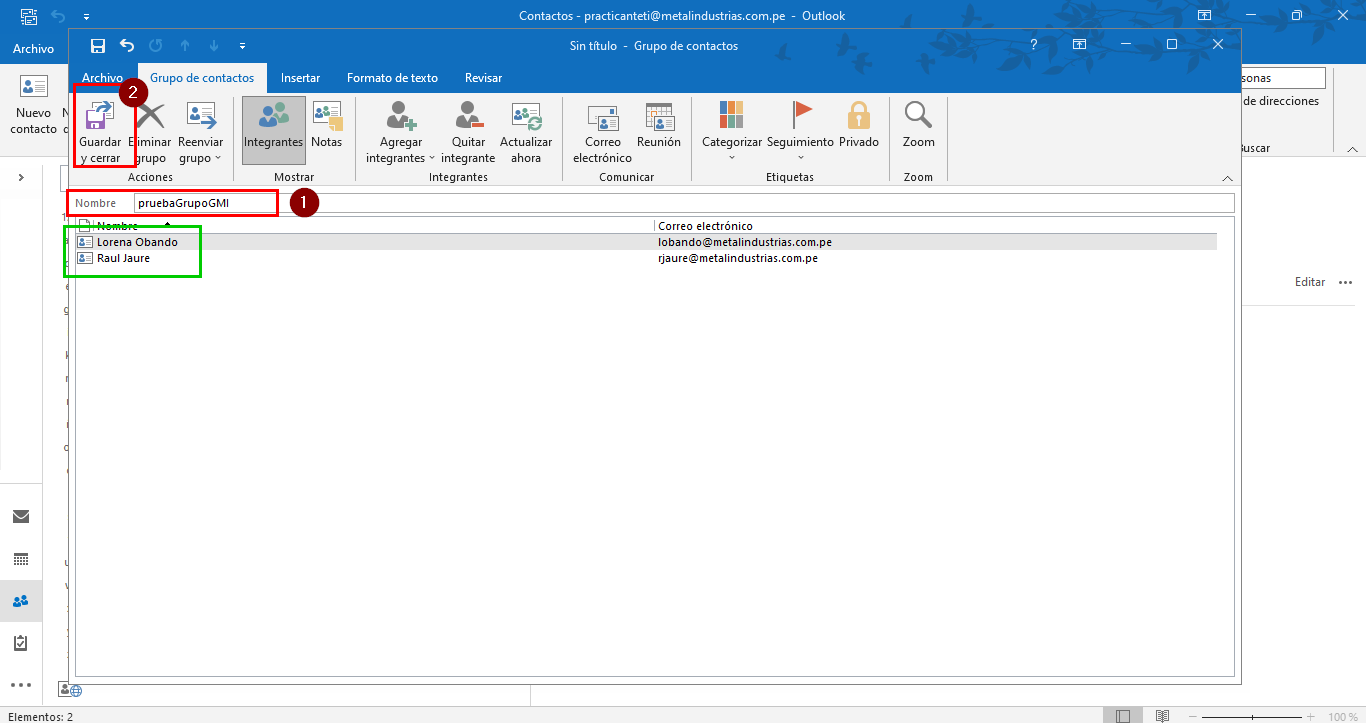
7. Después de agregar los contactos que utilizaremos, estos se añadirán automáticamente en la lista decontactos del nuevo grupo, donde colocamos el nombre del nuevo grupo y procederemos a darle click en la opción "Guardar y cerrar". |
|
|
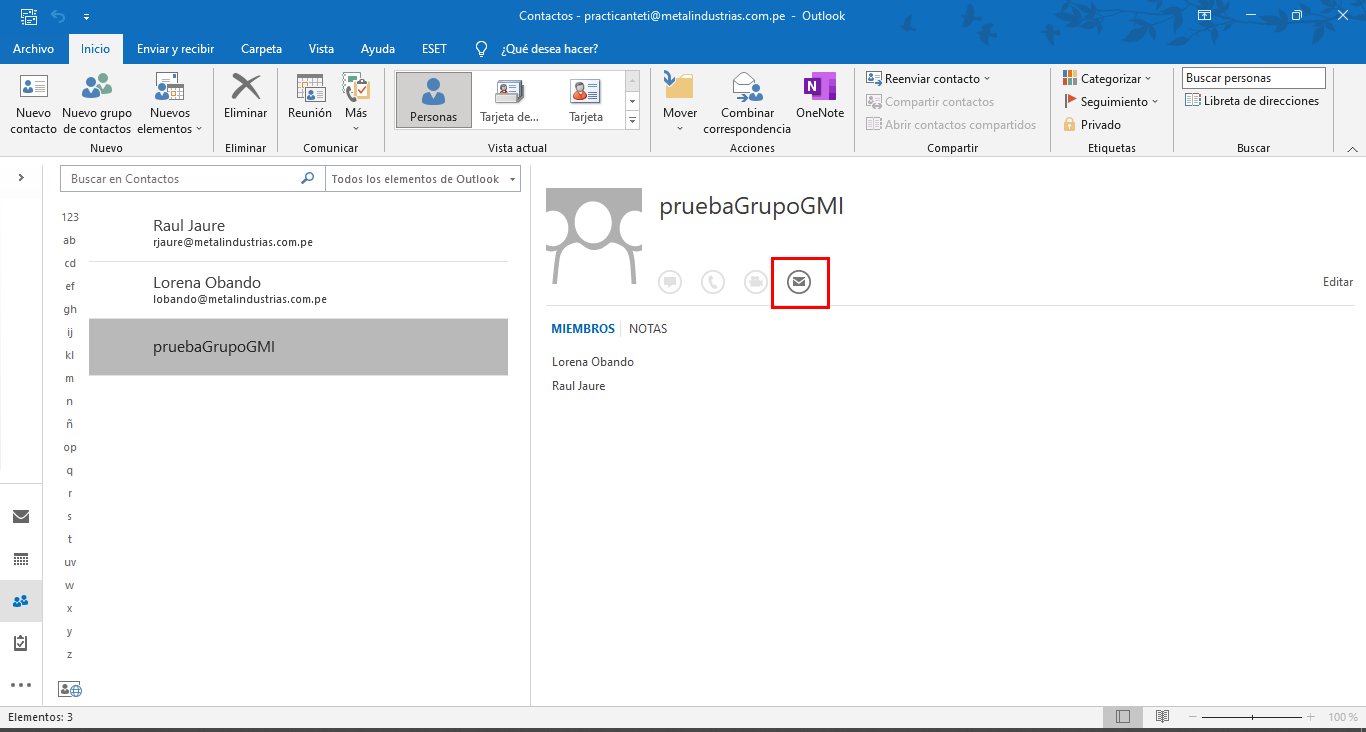
8. Luego se cerrará la ventana automáticamente y mostrará el grupo creado con sus miembros correspondientes. |
|
|
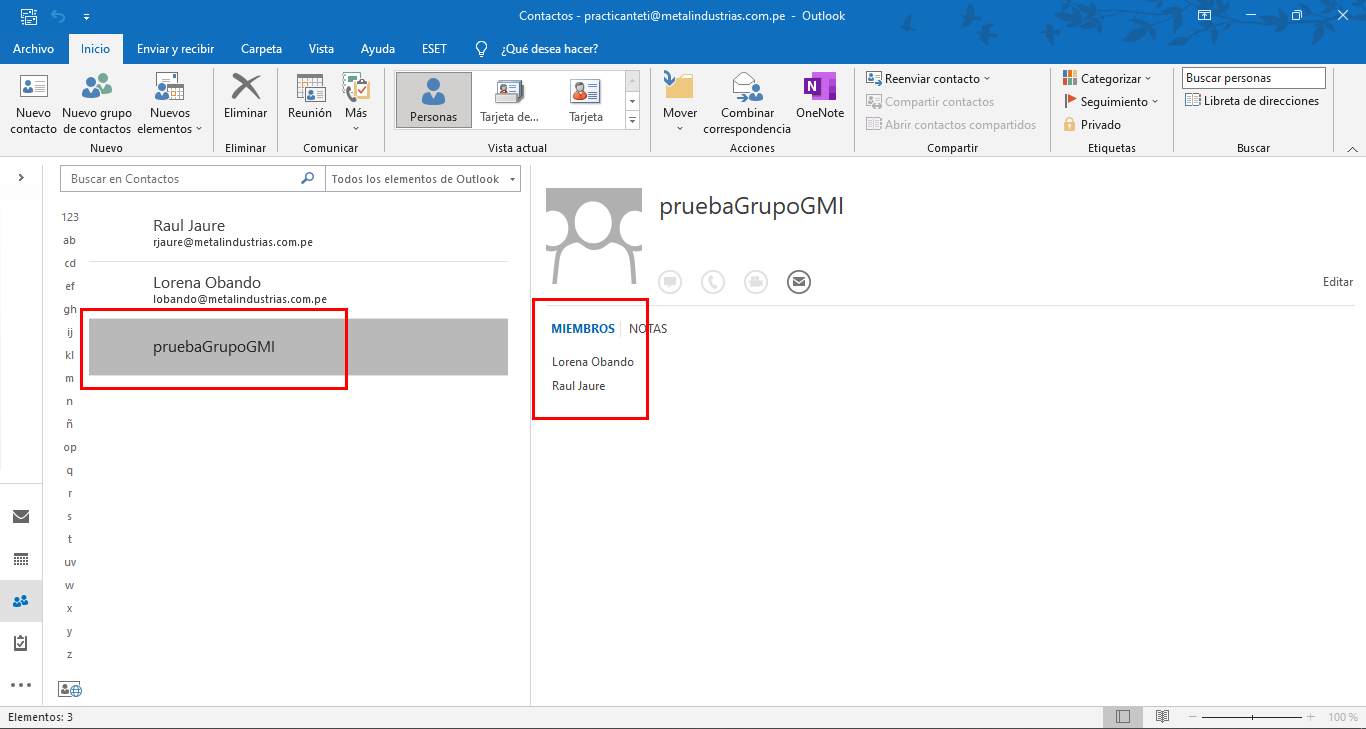
9. Crear nuevo mensaje con el nuevo grupo creado. |
|
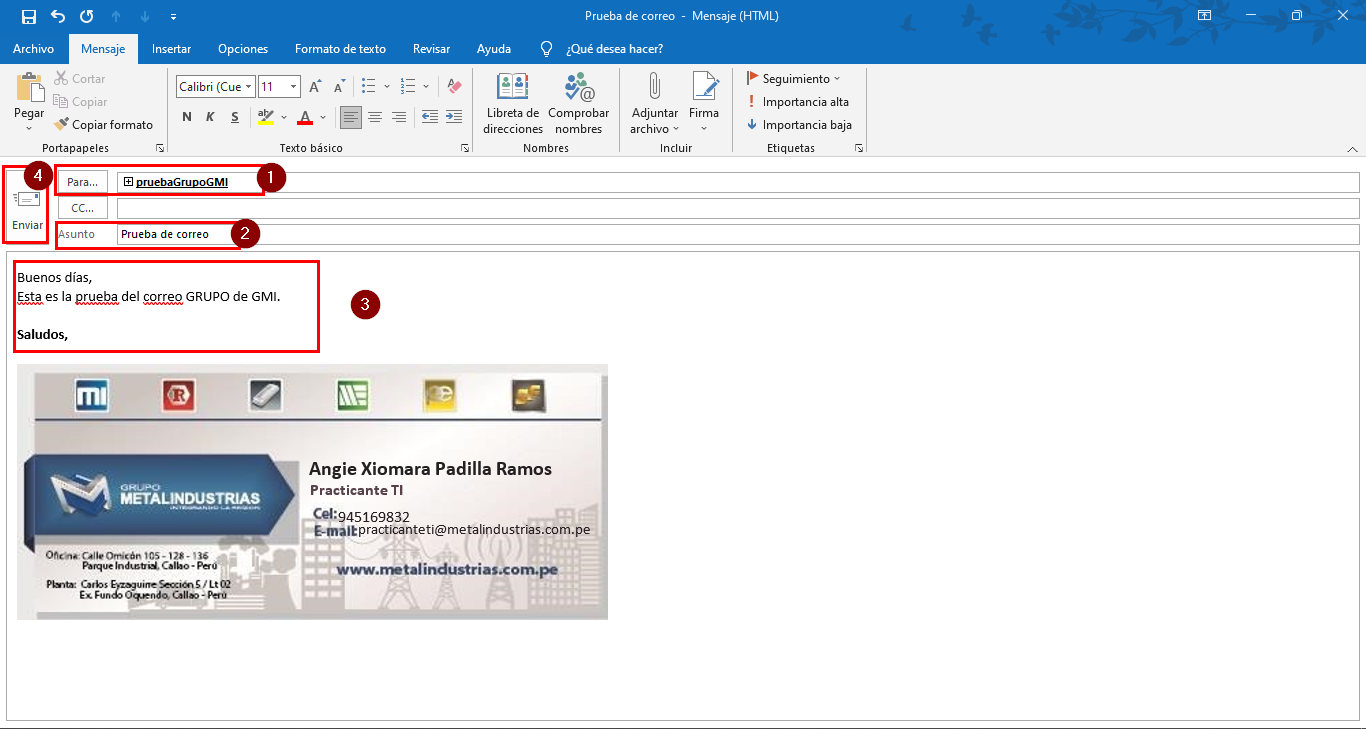
10. Esto, abrirá una nueva ventana para enviar un mensaje grupal, donde completaremos los datos del asunto y el mensaje; después, daremos click en el botón Enviar. |
|
|
|
N O T A |
|
Creado con el Personal Edition de HelpNDoc: Optimice la creación de su documentación con una herramienta de creación de ayuda